ESXI-安装WinServer
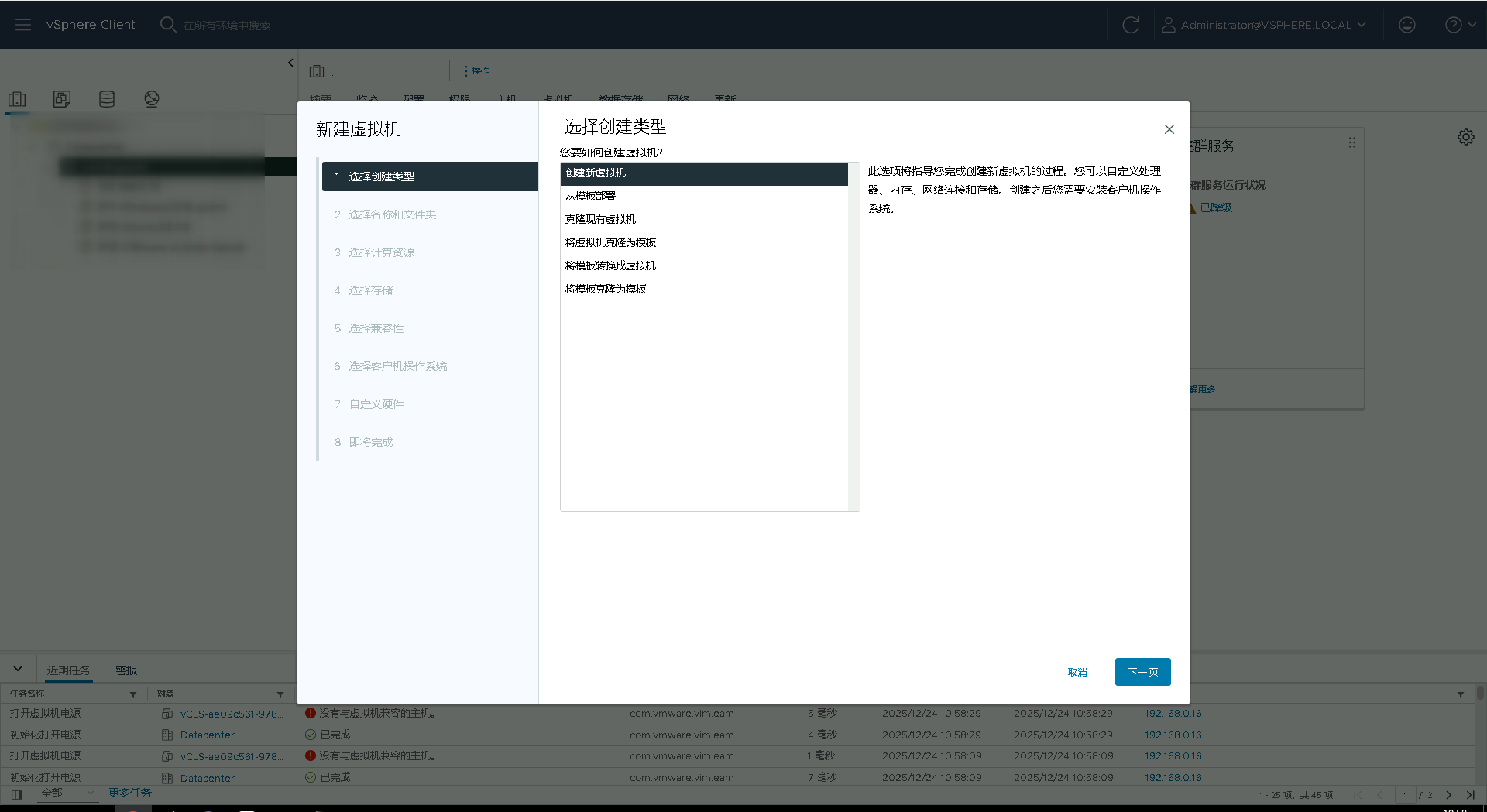
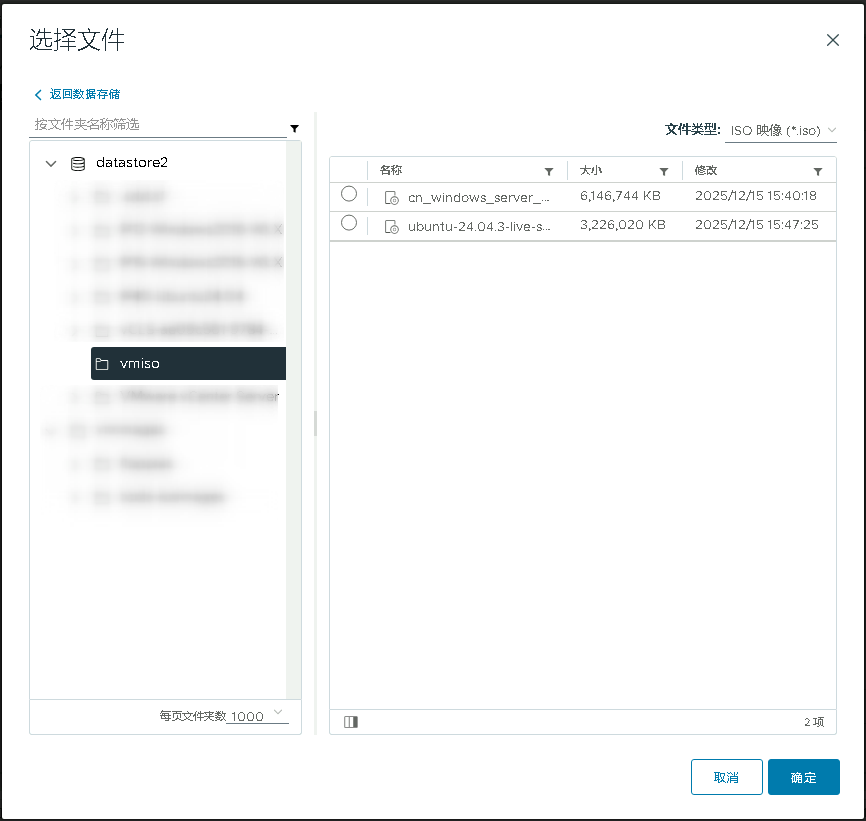
首先登录VMWare的VSphre控制台,选择新建虚拟机。然后按照如下的步骤进行操作即可完成Windows系列Server和Win10等系统的安装与激活。在创建虚拟机之前,需要先将ISO镜像提前上传至vmware的datastore中。
安装系统
- 选择新建虚拟机
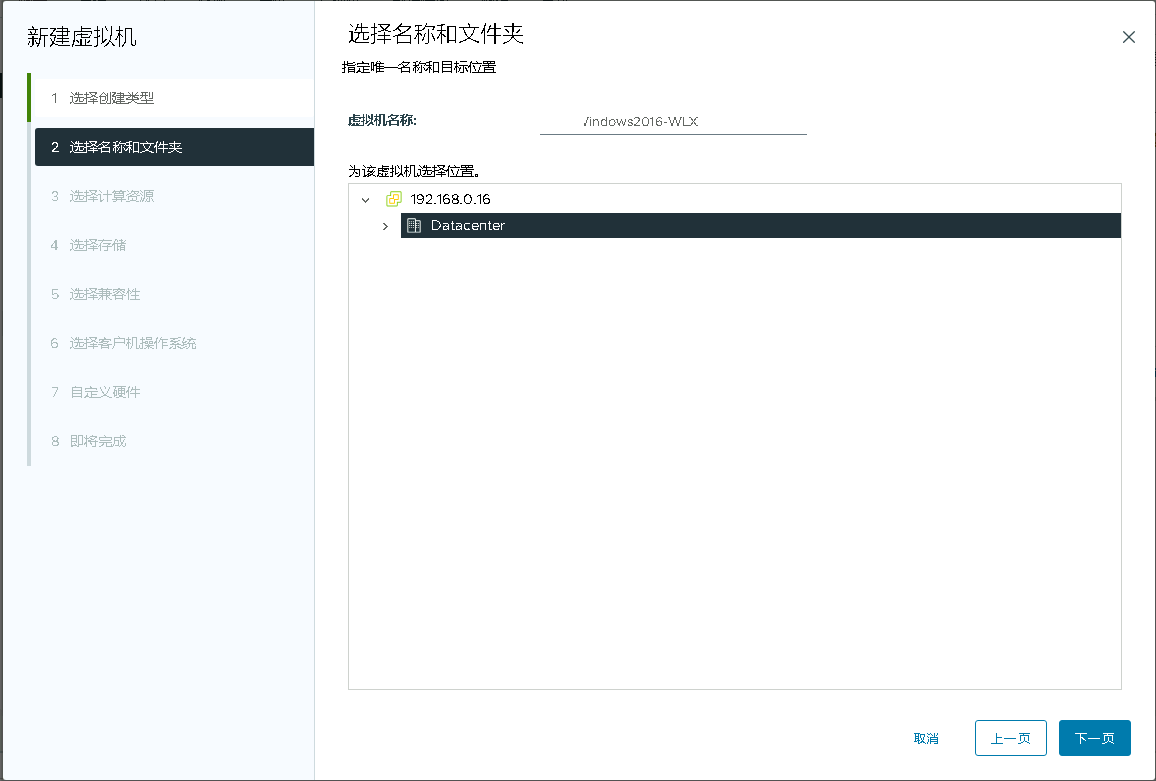
- 输入对应的虚拟机名称和文件夹
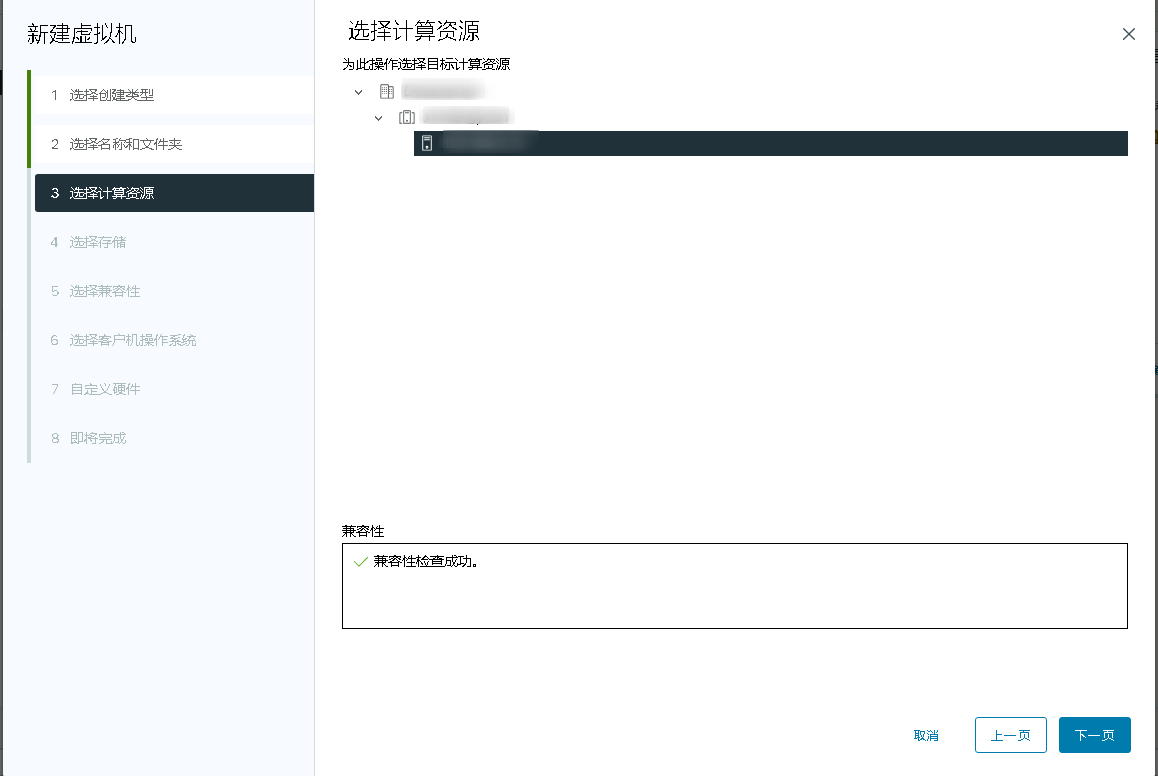
- 指定虚拟化池中具体的目标主机服务器
- 选择存储位置
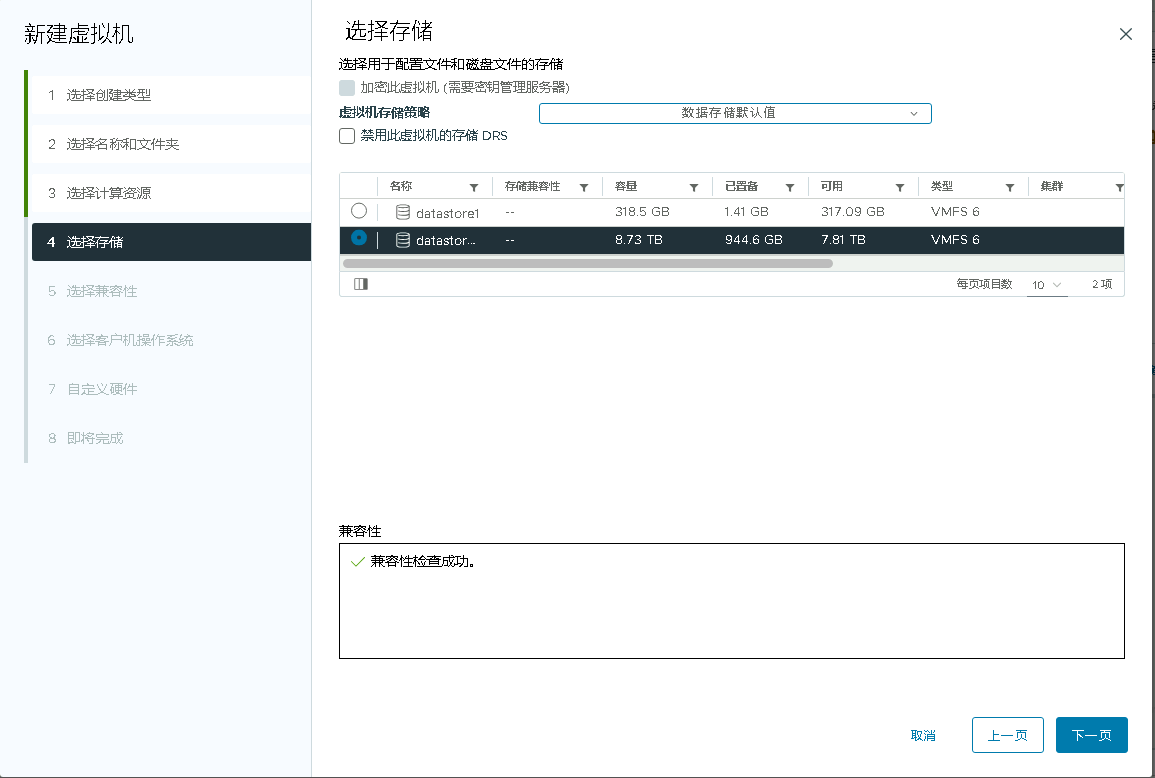
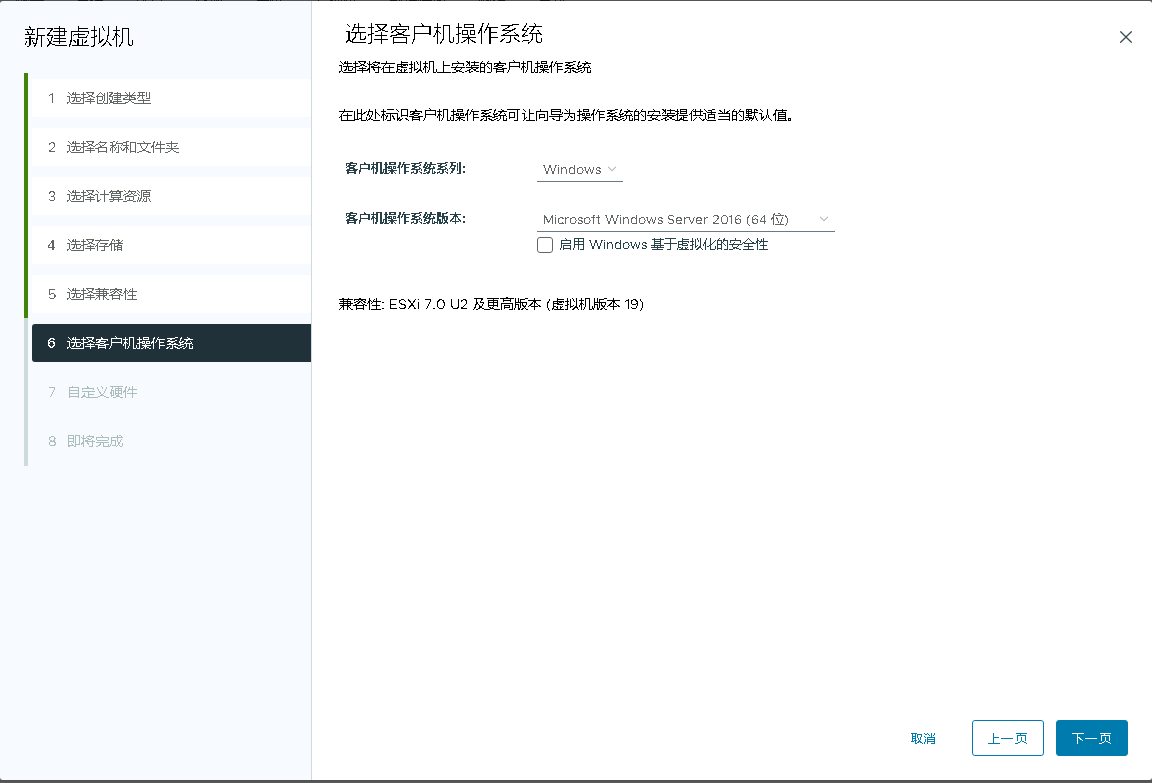
- 选择虚拟机的操作系统种类和具体的类型
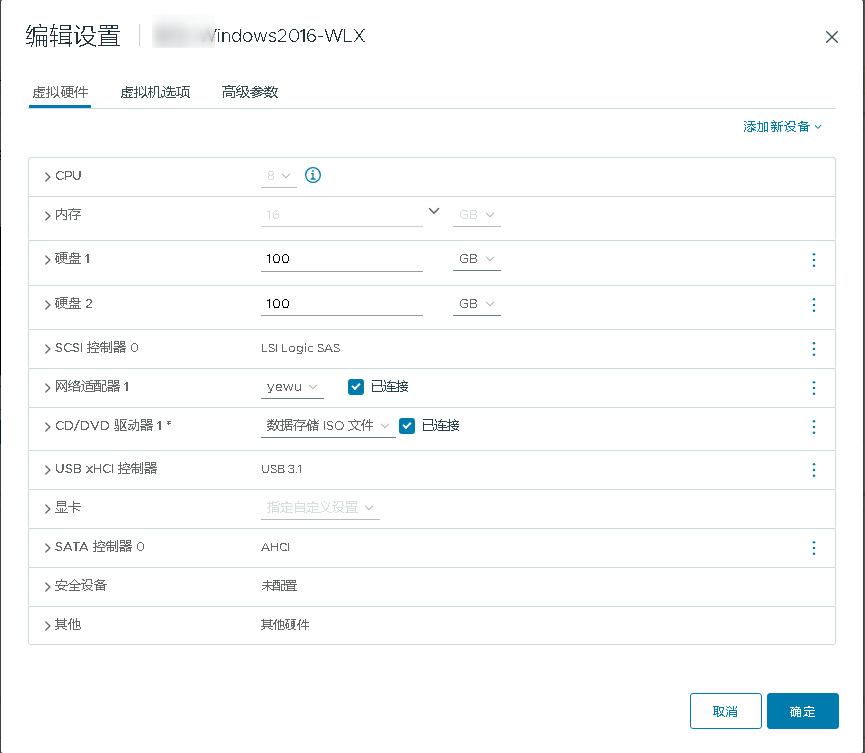
- 为虚拟机分配具体的CPU和内存、网络等资源。在CD/DVD处找到ISO镜像所在的具体位置,选择对应的系统镜像
- 启动虚拟机开始安装操作系统。按任意键盘键开始从CD/DVD安装操作系统。
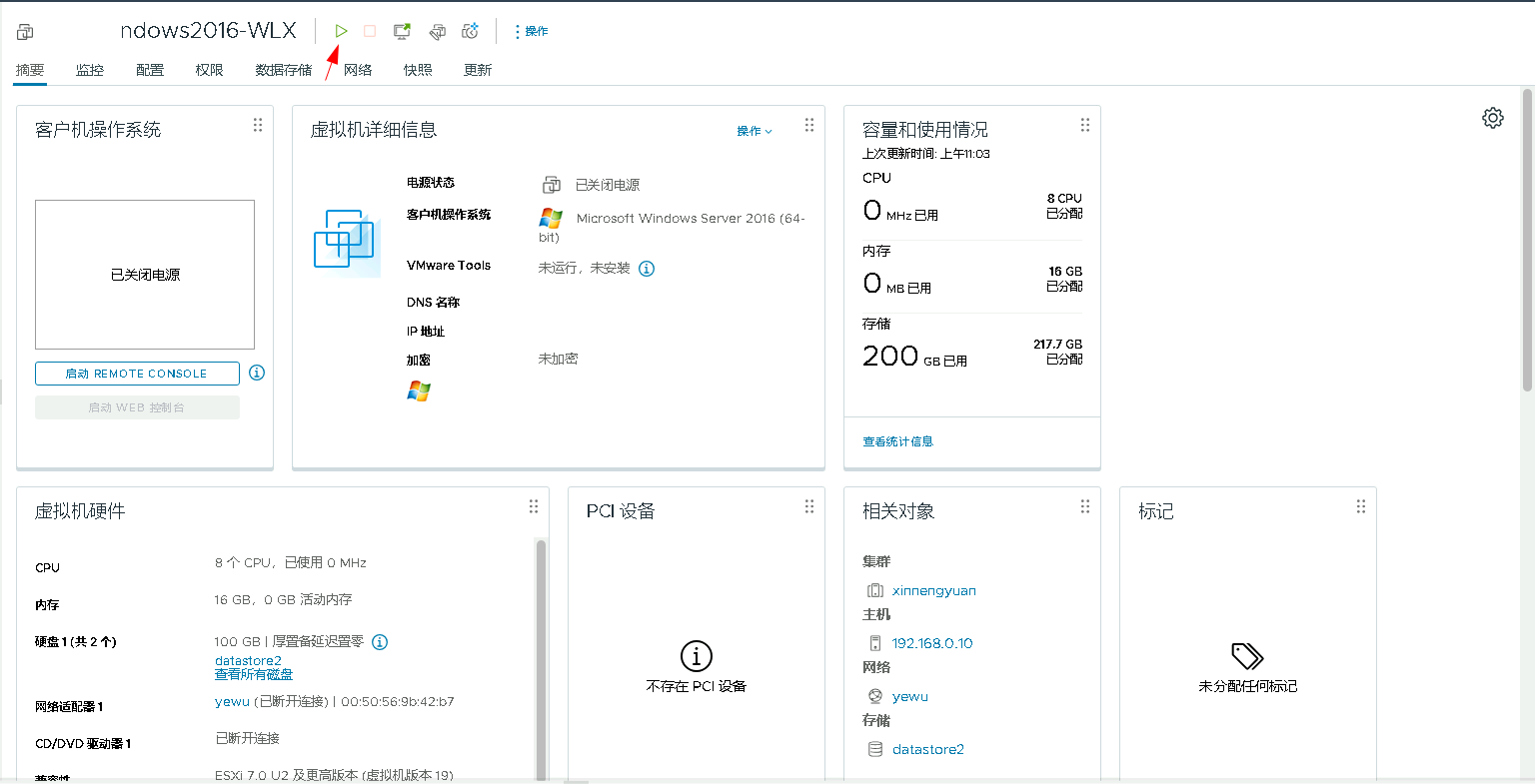
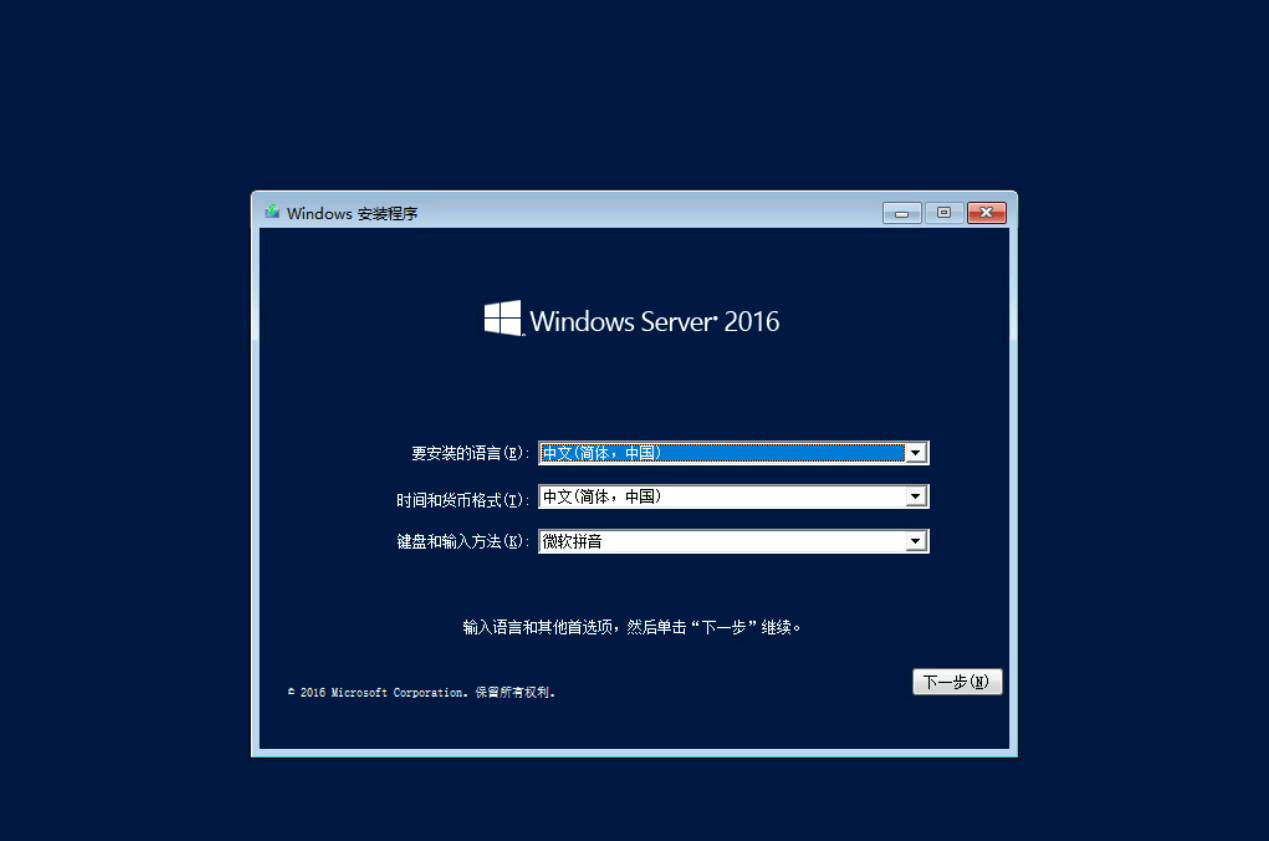
- 安装系统的过程此处已经省略。选择具体的磁盘,然后点击下一步,逐步安装即可。
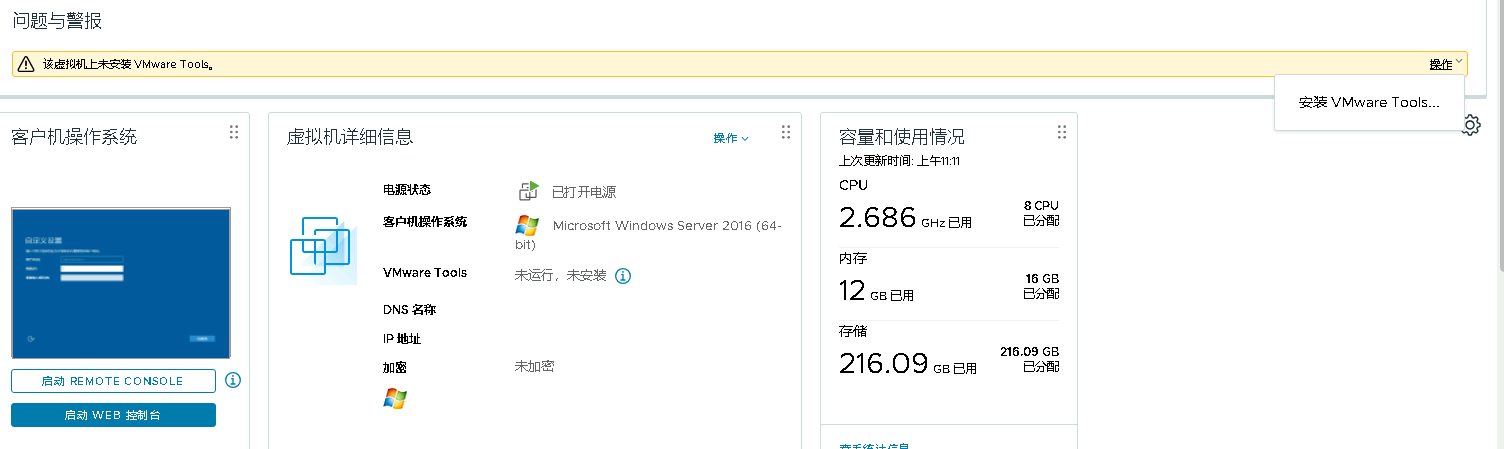
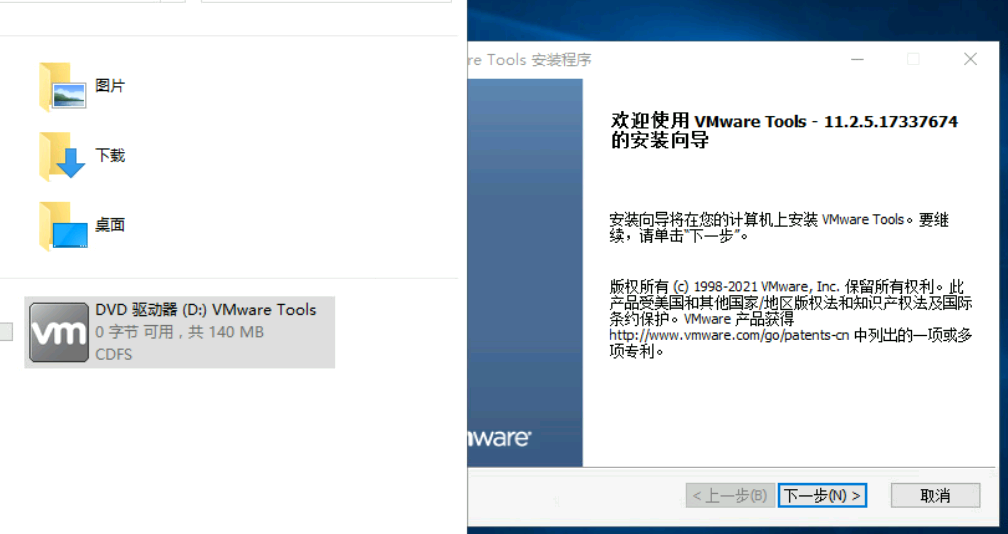
安装vmwretools
系统设置
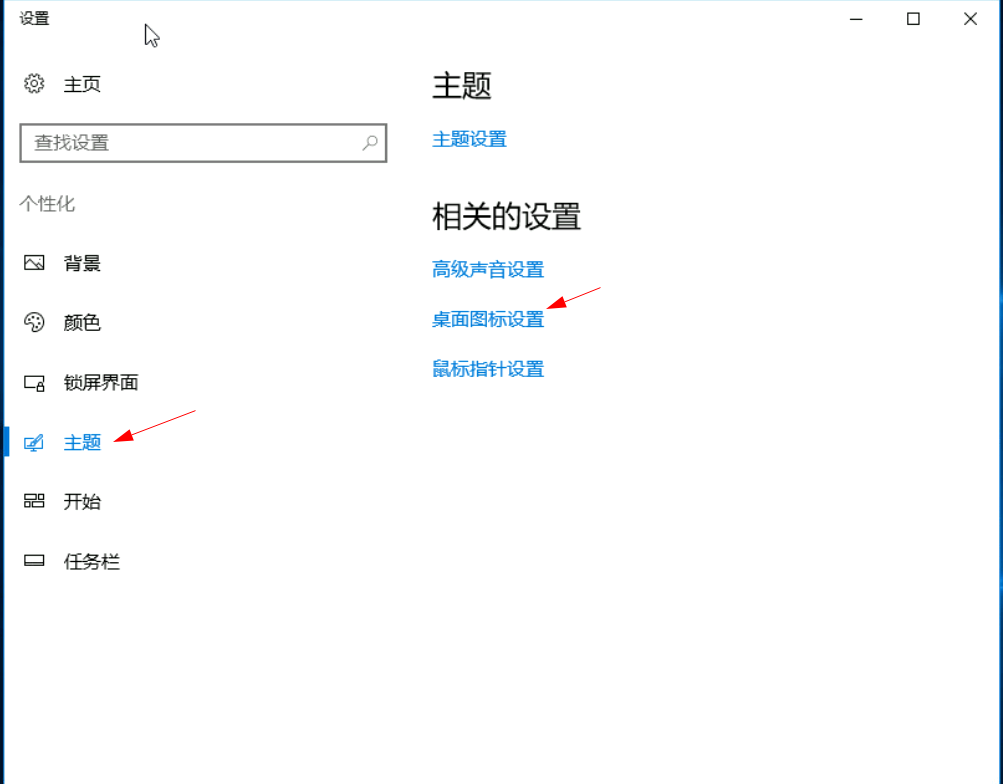
桌面显示我的电脑、控制面板等图标。桌面鼠标右键,选择个性化,然后点击主题,选择桌面图标设置。勾选相关图表显示即可完成。
开启RDP远程登录
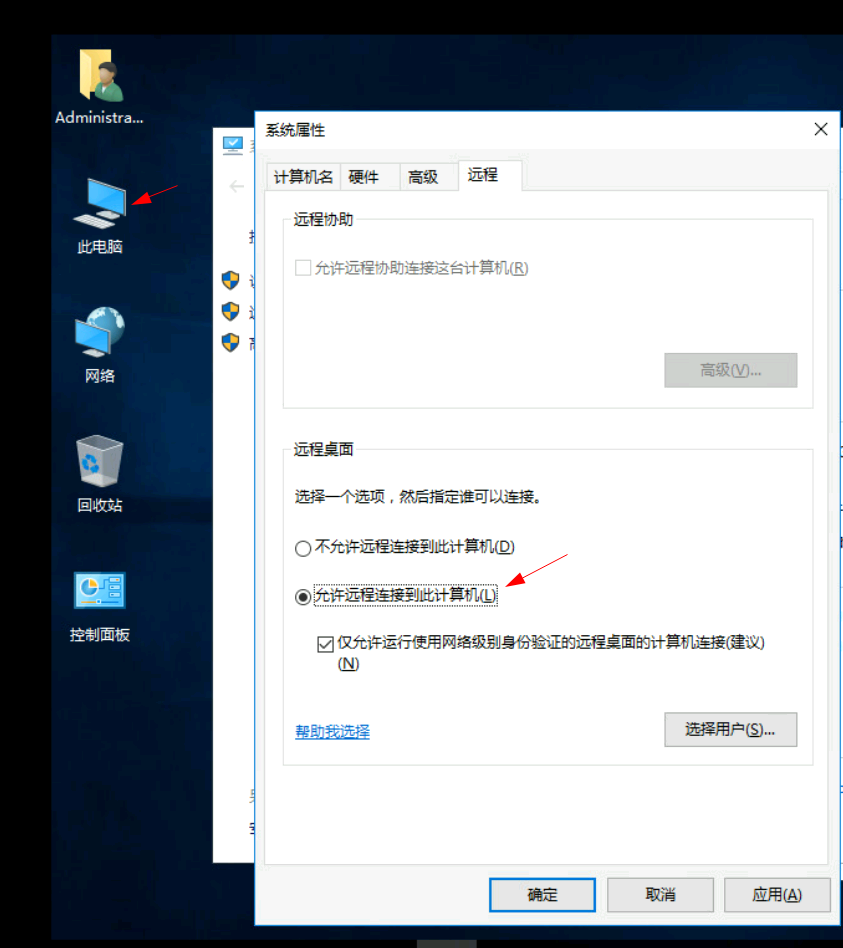
在我的电脑图标上右键鼠标选择属性,然后选择远程设置,勾选允许远程连接至此计算机。
系统激活
通过网盘分享的文件:HEU_KMS_Activator_v42.3.0.exe
链接: https://pan.baidu.com/s/1VXGWjx5oBzqJkVMwk9cdbQ?pwd=mqfp 提取码: mqfp 复制这段内容后打开百度网盘手机App,操作更方便哦
系统安全
清理任务计划
经过破解之后的系统,哪怕是系统源本身都有可能有存在病毒和木马的可能。强烈建议大家支持正版。额破解完成之后,建议大家下载火绒等杀毒软件进行杀毒扫描,及时打开windows Defender进行防护。
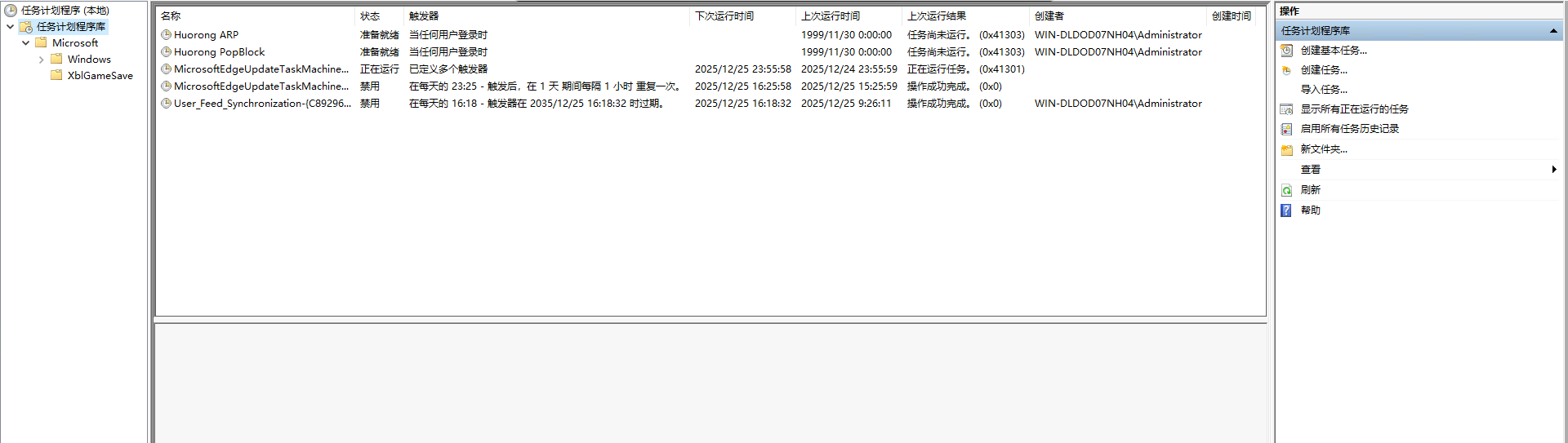
同时在搜索栏打开任务计划列表查看一下有无异常执行的定期任务计划,禁用或者删除掉异常的批处理任务。定期杀毒。
清理异常服务
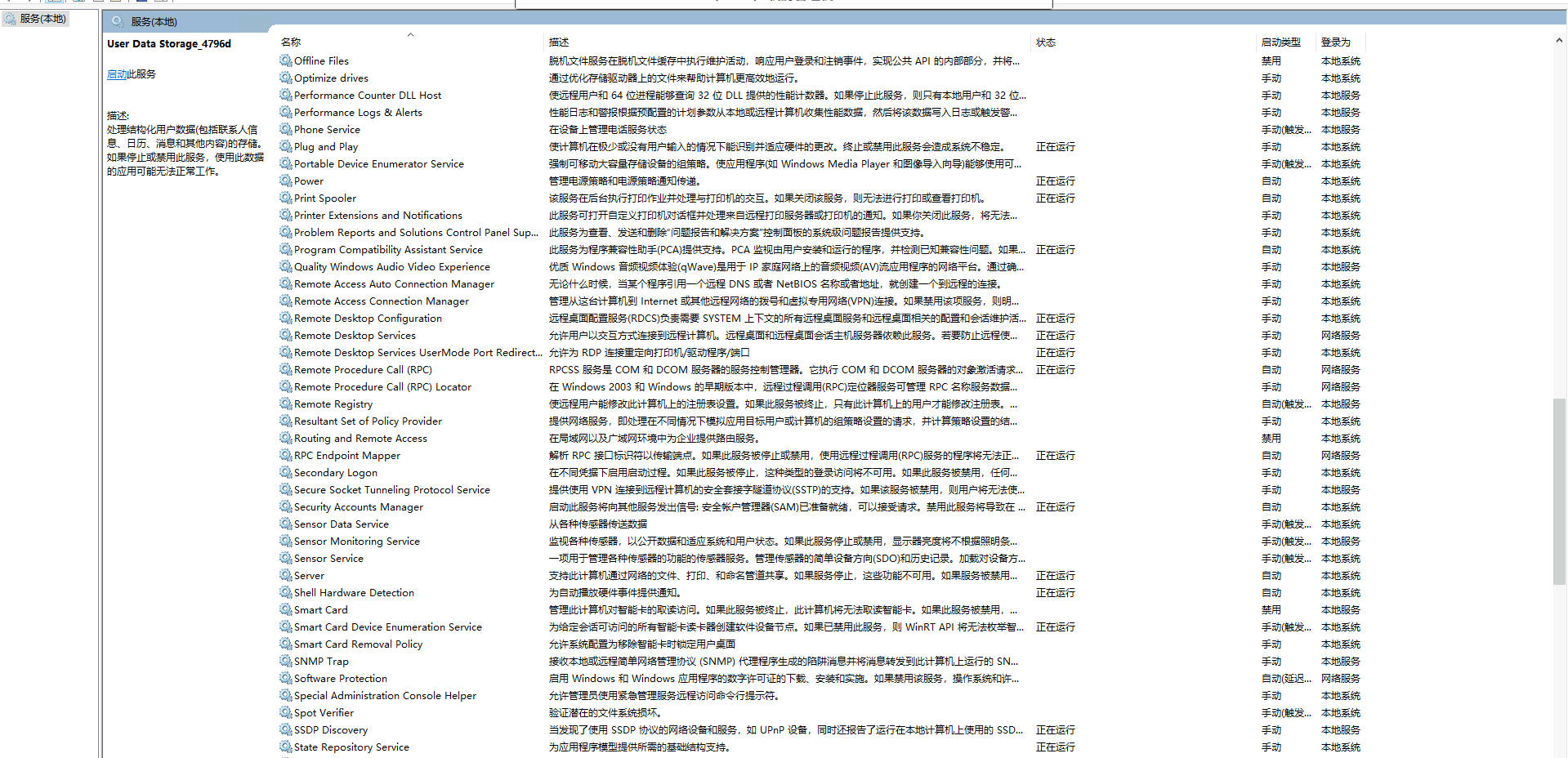
打开windows服务窗口,仔细查看是否有异常的服务。如果有异常的服务必须第一时间停止掉。然后使用命令行进行实际删除该服务这样从多个角度最大程度保证windows系统的安全。
以管理员身份打开命令提示符或PowerShell
查看服务名称:
sc query | findstr SERVICE_NAME停止服务(如果正在运行):
sc stop “服务名称”删除服务:
sc delete “服务名称”
关闭ping回显
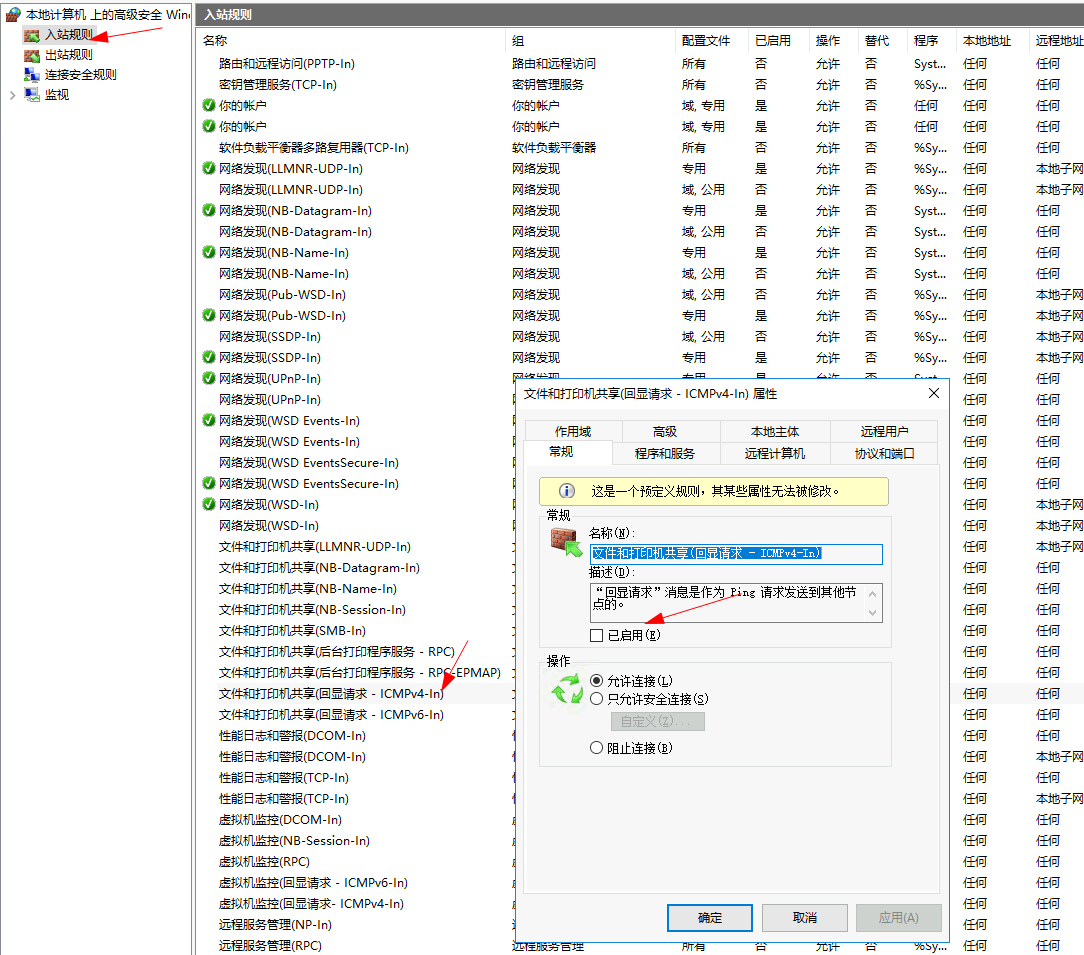
启动windows防火墙,然后找到入栈规则,关闭ICMPv4-In规则。这样内网ping扫描的时候主机不回应增加了识别难度。